아이폰 사진 앱의 중복 항목 병합, 위치와 확인할 점
사진 앱 > 컬렉션 > 유틸리티에 중복 항목이 모인다. 병합으로 공간을 아낄 수 있다는 공식 설명과 주의할 점을 정리했다.
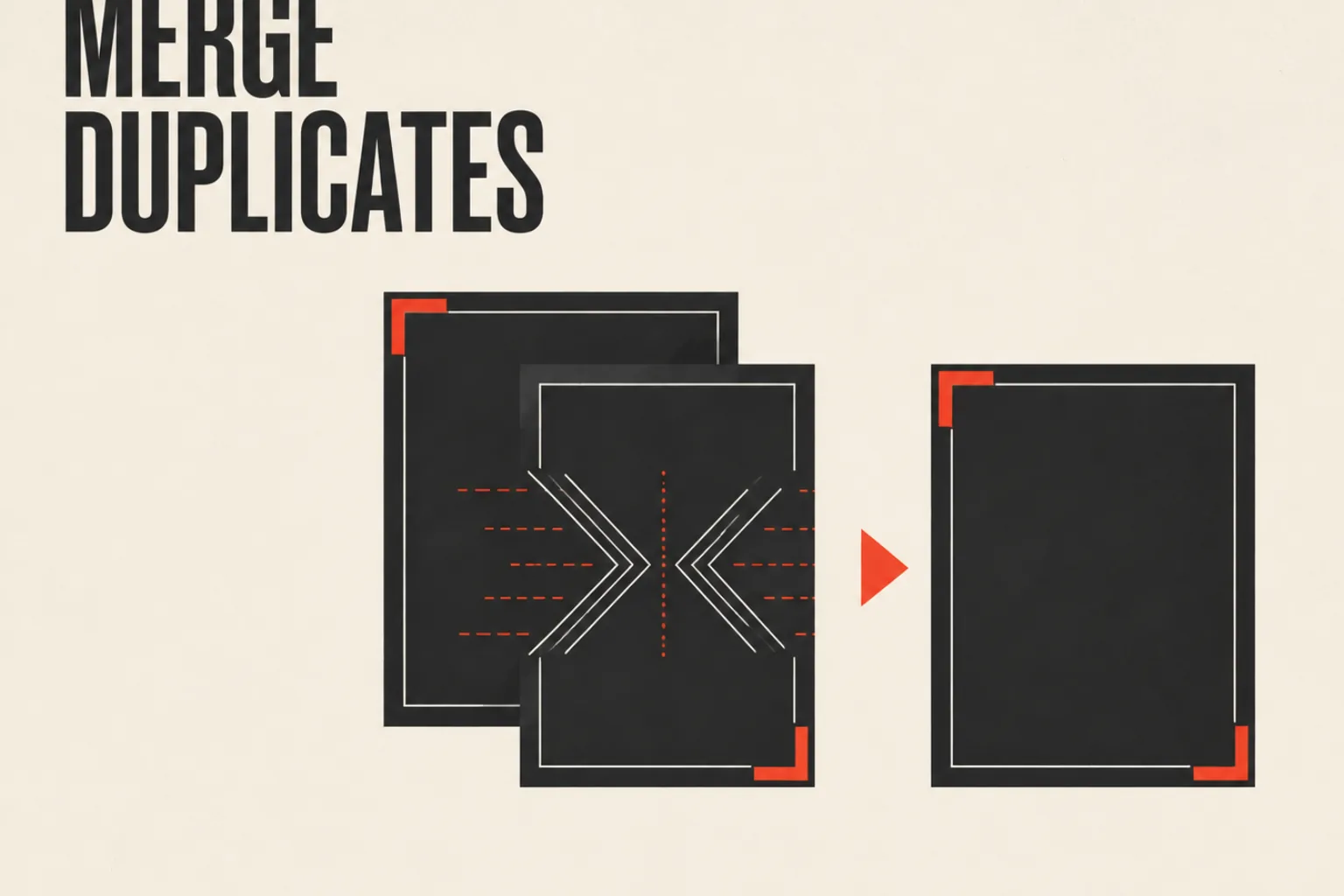
먼저 결론부터
같은 사진이 여러 장 저장되어 있을 때 어떻게 정리하는지 궁금해서 Apple의 iPhone 사용 설명서를 찾아 보았다. 답은 사진 앱 안에 있었다. 사진 앱이 라이브러리의 중복 사진과 영상을 스스로 찾아 ‘중복 항목(Duplicates)’ 컬렉션으로 모아 주고, 그곳에서 병합(merge)해 저장 공간을 아끼고 라이브러리를 정리할 수 있다는 설명이었다. 별도 앱 없이 기본 기능으로 해결되는 구조였다.
중복 항목 찾는 위치
iOS 버전에 따라 메뉴 구성이 조금씩 다를 수 있다. 2026년 9월 2일 기준 최신 문서(iOS 26)에는 아래와 같이 나온다.
- 아이폰에서 사진 앱을 연다.
- 컬렉션(Collections)을 누른다.
- 유틸리티(Utilities)를 누른 뒤 중복 항목(Duplicates)을 누른다.
- 하나의 중복 세트에 대해 병합(Merge)을 누르고, 병합(항목 수) Merge [number] Items로 확인한다.
문서에는 한 세트씩 병합하는 절차가 적혀 있고, 화면 설명에는 세트마다 병합 버튼이 오른쪽에 표시된다고 나온다.
바로 보이지 않을 수도 있다
중복 항목 컬렉션이 보이지 않는다고 바로 중복 사진이 없다고 판단하면 안 된다. Apple 지원 문서를 더 찾아보니 iPhone이 먼저 사진 보관함의 색인을 만들고 중복 항목을 찾아야 한다. 이 과정은 iPhone이 잠겨 있고 전원에 연결된 상태에서 진행되며, 보관함 크기와 백그라운드 작업에 따라 며칠이 걸릴 수도 있다. 분석을 마친 뒤에도 중복 사진이나 영상이 발견되지 않았을 때 중복 항목 컬렉션이 나타나지 않는다.
알아 둘 점
- 기능의 목적은 공간 절약과 정리다. Apple은 중복을 병합해 “저장 공간을 아끼고 라이브러리를 깔끔하게 정리”할 수 있다고 설명한다. 반대로 중복이 없다면 얻을 것도 없다.
- iCloud 사진을 쓴다면 영향이 모든 기기에 미친다. iCloud 사진을 사용할 때 삭제하거나 숨긴 항목은 iCloud 사진이 켜져 있고 같은 Apple 계정으로 로그인된 모든 기기에서 함께 사라진다고 설명서에 나온다. 중복 정리는 사진 라이브러리 자체를 다루는 작업이므로, 기기 간 동기화 상태를 먼저 확인하는 편이 안전하다.
- 삭제 관련 항목은 30일간 보관된다. Apple의 삭제 관련 문서에 따르면 삭제된 사진과 영상은 최근 삭제된 항목(Recently Deleted) 컬렉션에 30일간 보관되며, 그동안 복구하거나 영구 삭제할 수 있다. 실수에 대비한 최소한의 안전망이 마련되어 있는 셈이다.
- 최근 삭제된 항목과 숨긴 항목 컬렉션은 기본적으로 잠겨 있고, Face ID, Touch ID 또는 암호로 잠금을 푼다.
찾아보다 더 궁금했던 것
절차를 확인하고 나니 남는 의문이 몇 가지 있었다. 관련 자료를 더 찾아 정리한다.
중복 판정 기준은 무엇인가
사용 설명서의 해당 문서에는 사진 앱이 중복을 식별한다는 사실과 병합 절차만 나와 있고, 판정 기준(촬영 시각, 파일 크기, 화질 등)에 대한 상세 설명은 없었다. 따라서 “비슷해 보이는 사진”이 자동으로 잡히리라 기대하기보다, 나열된 중복 세트를 직접 확인한 뒤 병합하는 순서가 맞겠다.
병합하면 어떤 사진이 남는가
병합 후 남는 항목의 선정 기준도 해당 문서에 명시되어 있지 않았다. 다만 중복 항목 화면에서는 세트의 사진들이 나란히 표시되므로, 병합 전에 무엇이 있는지 눈으로 확인할 수 있다. 결과가 궁금하다면 소량의 세트부터 병합해 보는 것이 신중한 순서일 것이다.
지원되는 iOS 버전은
해당 문서는 iOS 16, 17, 18, 26 버전 선택지와 함께 제공되고 있었다. 즉 iOS 16 이후 버전에서 이 기능을 찾아볼 수 있다는 뜻이다. 다만 화면 구성은 버전에 따라 다를 수 있으니 실제 화면과 문서를 함께 확인해야 한다.